경리 실무 길잡이 이지분개 입니다. 세무/회계단체 분야 1위
서식 다운로드
이지분개 회사서식
이지분개 세무/회계서식
이지분개 부서별서식
이지분개 엑셀자동화서식
다운로드 서비스
계정과목분류표
결산정리사항
간이세액표
2008년 세법 최신개정안
 
엑셀 자동화 서식
홈 > 서식 다운로드 > 엑셀 자동화 서식

엑셀 자동서식 사용전 꼭 확인하세요!

엑셀! 사용하기 힘드시죠? 간단한 사용예문으로 설맹해 드리겠습니다.
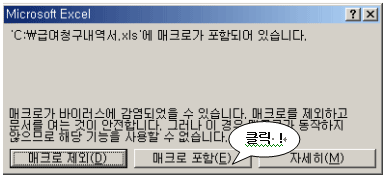
1 . 자동화 서식을 열면 아래와 같은 창이 열립니다.
매크로포함 클릭 ※ "매크로 포함" 버튼을
클릭하지 않으면 자동화
부분이 실행되지 않습니다.

자동화 서식 파일을 열었는데 위와 같은 창이 뜨지 않을 때는 2 와 같이 매크로의 보안 수준을 조정한다.
위로
 
2 . 엑셀프로로그램의 매크로 설정 중 [보안] 수준 설정
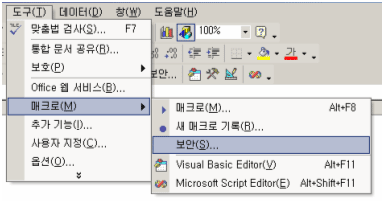
보안수준설정 엑셀프로그램에서 [도구] - [매크로] - [보안]을 클릭한다.

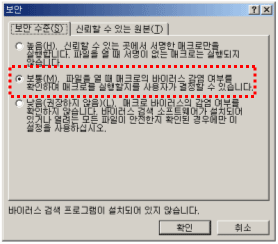
[보안]을 클릭하면 아래와 같은 화면이 나타난다.

아래의 그림과 같이 보통(M)을 선택하면, 자동화 파일을 열 때 마다 매크로 포함여부를 확인한다.
이 때 매크로 포함을 클릭하면 매크로가 실행되어 자동화 서식이 정상적으로 실행된다.

보안수준을 보통으로 설정
위로
3 . 매크로 바이러스를 예방책
1 ) 마이크로소프트 오피스 프로그램 자체의 검사 기능을 활용

매크로 바이러스 매크로 바이러스
Excel 97의 경우
  : [도구] ­ [옵션] ­ [일반] ­ [매크로바이러스보호] 설정

Excel 2000의 경우
  :[도구]- [매크로] ­ [보안] ­ [보통] 설정
매크로 바이러스 매크로 바이러스


2 ) 정기적인 서식 폴더의 검사를 통해 바이러스 보호

바이러스 보안 프로그램을 사용하고 있다면 주기적으로 바이러스를 체크할 때 엑셀 파일의 이상여부를 확인하고 이상파일 여부가 확인되면 백신 제작사에 신고한다.
위로
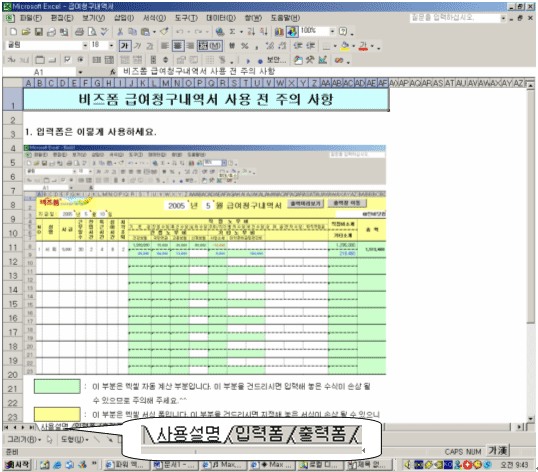
엑셀 자동화 서식 파일을 열면 아래와 같은 화면이 나타난다.
하단에 사용설명,입력폼,출력폼 총 3개의 시트로 구분되어 있다.

사용 설명 : 엑셀자동화서식의 사용법을 설명해 놓은 시트. 사용 전 반드시 내용을 숙지한다.

입 력 폼 : 데이터를 입력하는 시트. 이 곳에 해당 데이터를 입력한다.

출 력 폼 : 입력한 데이터가 자동으로 이동되어 출력폼에 저장된다. 출력폼은 출력되는 이미지를 나타내는 시트이다.

사용설명 입력폼 출력폼
 
 
사업장소재지 : 서울시 강남구 역삼로 204 (역삼동) 604호ㅣ부산시 해운대구 해운대해변로 257, 1601호 (하버타운) (주) 비즈폼
TEL : 051-553-4954ㅣE-mail:ezbungae@ezbungae.com(이메일 무단수집거부)ㅣ개인정보책임자 : 김민경
사업자등록번호 : 605-81-38178ㅣ법인등록번호 : 180111-0323252ㅣ통신판매업 신고번호 : 제2002-29호 | 대표이사 : 이선규
copyright by INBEE.COM All right reserced.